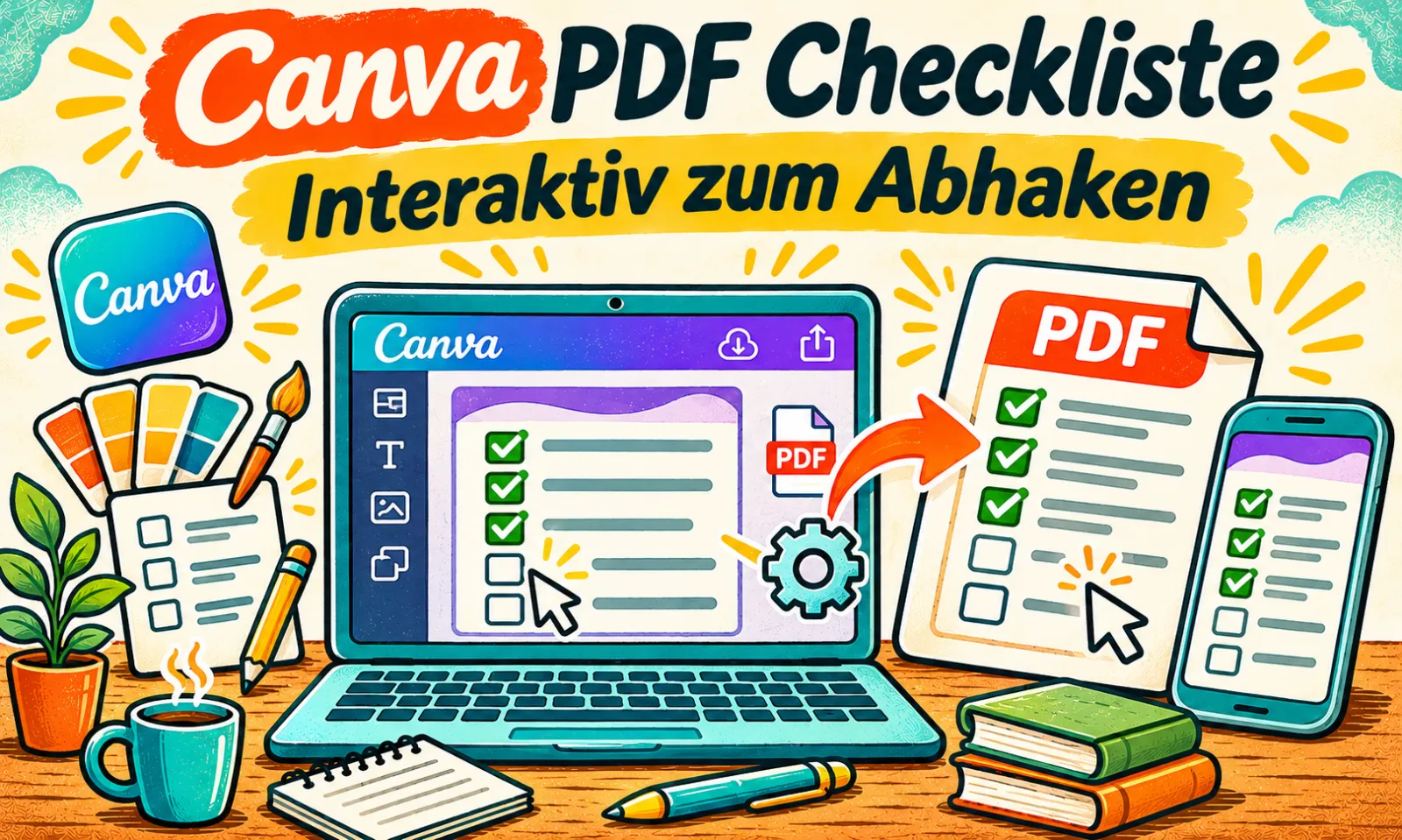
Du möchtest mit Canva eine interaktive PDF-Checkliste erstellen, bei der du Aufgaben direkt am Computer oder Smartphone abhaken kannst? Das ist möglich, allerdings benötigst du dafür neben Canva ein zusätzliches PDF-Werkzeug.
Canva eignet sich hervorragend, um Checklisten zu gestalten und als PDF zu speichern. Die eingefügten Kontrollkästchen sind beim normalen PDF-Export jedoch zunächst nur grafische Elemente.
Für tatsächlich anklickbare Checkboxen kannst du deine Canva-PDF anschließend beispielsweise mit dem PDF-Editor Sejda bearbeiten.
Hier erfährst du, wie das funktioniert.
Kann man mit Canva eine interaktive PDF-Checkliste erstellen?
Mit Canva kannst du Checklisten gestalten, bearbeiten und als PDF herunterladen. Dabei solltest du drei Varianten unterscheiden:
Normale PDF-Checkliste: Enthält Aufgaben mit leeren Kästchen, die du beispielsweise ausdrucken und mit einem Stift abhaken kannst.
Interaktive PDF-Checkliste: Besitzt echte Formularfelder, die sich direkt im PDF anklicken und speichern lassen.
Online-Formular: Wird über einen Link im Browser ausgefüllt und ist nicht dasselbe wie eine herunterladbare PDF-Datei.
Canva bietet zwar auch interaktive Online-Formulare an, der gewöhnliche PDF-Export erzeugt aus grafischen Kästchen aber keine anklickbaren PDF-Formularfelder.
Wenn du eine digital ausfüllbare Checkliste benötigst, kannst du das fertige Canva-Design anschließend in einem PDF-Formularwerkzeug ergänzen.
Checkliste in Canva erstellen: Schritt für Schritt
Die Gestaltung deiner Checkliste dauert bei einem einfachen Dokument nicht lange. Wichtig ist vor allem ein übersichtlicher Aufbau.
1. Checklisten-Vorlage in Canva auswählen
Öffne Canva und melde dich mit deinem Konto an.
Gib in der Suchleiste den Begriff „Checkliste“ ein. Canva zeigt dir verschiedene Vorlagen, die du anpassen kannst.
Alternativ kannst du ein leeres A4-Dokument erstellen.
Wähle eine Vorlage mit ausreichend Platz für Aufgaben und Kontrollkästchen. Eine aufwendige Gestaltung ist nicht notwendig.
2. Aufgaben und Kontrollkästchen einfügen
Ergänze zunächst eine passende Überschrift und deine Aufgaben.
Beispielsweise könnte eine Checkliste für die Veröffentlichung einer Website folgende Punkte enthalten:
Alle Seiten auf Rechtschreibfehler überprüfen.
Darstellung auf dem Smartphone testen.
Kontaktformular ausprobieren.
Interne Verlinkungen kontrollieren.
Website vor der Veröffentlichung überprüfen.
Füge vor jeder Aufgabe ein leeres Quadrat ein. Solche Symbole findest du beispielsweise über die Canva-Elemente.
Wichtig: Die Quadrate dienen zunächst nur als Platzhalter. Sie lassen sich in der exportierten PDF-Datei noch nicht als echte Checkboxen anklicken.
Lass zwischen den einzelnen Aufgaben genügend Platz, damit du später interaktive Formularfelder hinzufügen kannst.
3. Checkliste als PDF herunterladen
Sobald deine Checkliste fertig gestaltet ist, kannst du sie exportieren.
Klicke oben rechts auf „Teilen“.
Wähle „Herunterladen“.
Wähle als Dateityp „PDF Standard“.
Klicke auf „Herunterladen“.
Canva bietet außerdem „PDF Druck“ an. Diese Variante ist vor allem für Dokumente gedacht, die in hoher Qualität gedruckt werden sollen.
Für eine einfache digitale Checkliste reicht normalerweise „PDF Standard“.
Du hast jetzt eine PDF-Datei, die allerdings noch keine interaktiven Kontrollkästchen enthält.
Canva-PDF interaktiv machen: Checkboxen hinzufügen
Um aus deiner Checkliste eine interaktive PDF zu machen, benötigst du einen PDF-Editor mit Unterstützung für Formularfelder.
Eine Möglichkeit ist Sejda PDF Editor. Das Online-Werkzeug unterstützt echte PDF-Checkboxen und kann innerhalb bestimmter Nutzungsgrenzen kostenlos verwendet werden.
So gehst du vor:
PDF hochladen: Öffne Sejda und lade deine zuvor erstellte Canva-PDF hoch.
Formularfunktion öffnen: Wähle im oberen Menü den Bereich für Formularfelder („Forms“ beziehungsweise „Formen“).
Checkbox auswählen: Klicke auf den Formularfeldtyp „Checkbox“.
Kontrollkästchen platzieren: Positioniere das interaktive Feld über einem leeren Kästchen deiner Checkliste.
Weitere Felder einfügen: Wiederhole den Vorgang für alle Aufgaben. Vergib bei Bedarf eindeutige Feldnamen.
Änderungen speichern: Klicke auf „Änderungen übernehmen“ und anschließend auf „Herunterladen“.
Damit erhältst du eine PDF-Datei mit anklickbaren Kontrollkästchen.
Bei Sejda sind derzeit bis zu drei kostenlose Aufgaben pro Stunde sowie Dokumente bis 200 Seiten oder 50 MB möglich. Für eine einfache Checkliste reichen diese Grenzen normalerweise aus.
Beachte, dass du beim Online-Editor deine PDF auf einen externen Server hochlädst. Verwende für vertrauliche Dokumente lieber ein geeignetes Offline-Werkzeug.
Interaktive PDF-Checkliste testen
Bevor du deine fertige Checkliste weitergibst oder verkaufst, solltest du die Formularfelder überprüfen.
Öffne die heruntergeladene PDF-Datei in einem geeigneten PDF-Reader, beispielsweise Adobe Acrobat Reader.
Kontrolliere folgende Punkte:
Checkboxen: Lassen sich die Kästchen mit einem Klick aktivieren und wieder deaktivieren?
Speicherung: Bleiben die Häkchen erhalten, wenn du das Dokument speicherst und erneut öffnest?
Darstellung: Sind die Kontrollkästchen richtig positioniert?
Smartphone: Funktioniert die Checkliste auch auf einem mobilen Gerät?
Gerade auf Smartphones hängt die Bedienbarkeit vom verwendeten PDF-Reader ab.
Wenn die Checkboxen in einer Anwendung nicht funktionieren, teste die Datei in einem anderen PDF-Programm.
Welche Fehler sollte man vermeiden?
Beim Erstellen interaktiver Checklisten können einige Probleme auftreten.
Grafische Kästchen mit Checkboxen verwechseln: Ein Quadrat aus Canva ist noch kein interaktives Formularfeld.
PDF nicht testen: Prüfe die Datei vor der Weitergabe, damit Nutzer tatsächlich Aufgaben abhaken können.
Zu kleine Kontrollkästchen: Besonders auf Smartphones müssen die Felder ausreichend groß sein.
Falsches PDF-Werkzeug verwenden: Nicht jeder PDF-Editor kann echte Formularfelder erstellen.
Änderungen nicht speichern: Kontrolliere nach dem Ausfüllen, ob die gesetzten Häkchen dauerhaft gespeichert wurden.
Wenn du deine Checkliste verkaufen möchtest, solltest du zusätzlich darauf achten, dass sich die verwendeten Canva-Elemente entsprechend ihrer Lizenz kommerziell nutzen lassen.
Fazit: Interaktive Checkliste mit Canva erstellen
Mit Canva kannst du eine übersichtliche PDF-Checkliste gestalten und herunterladen.
Damit sich die Aufgaben direkt im Dokument abhaken lassen, ergänzt du anschließend echte Checkboxen mit einem PDF-Formularwerkzeug wie Sejda.
Teste die fertige Datei anschließend am Computer und Smartphone. So stellst du sicher, dass deine interaktive Checkliste auch tatsächlich funktioniert.