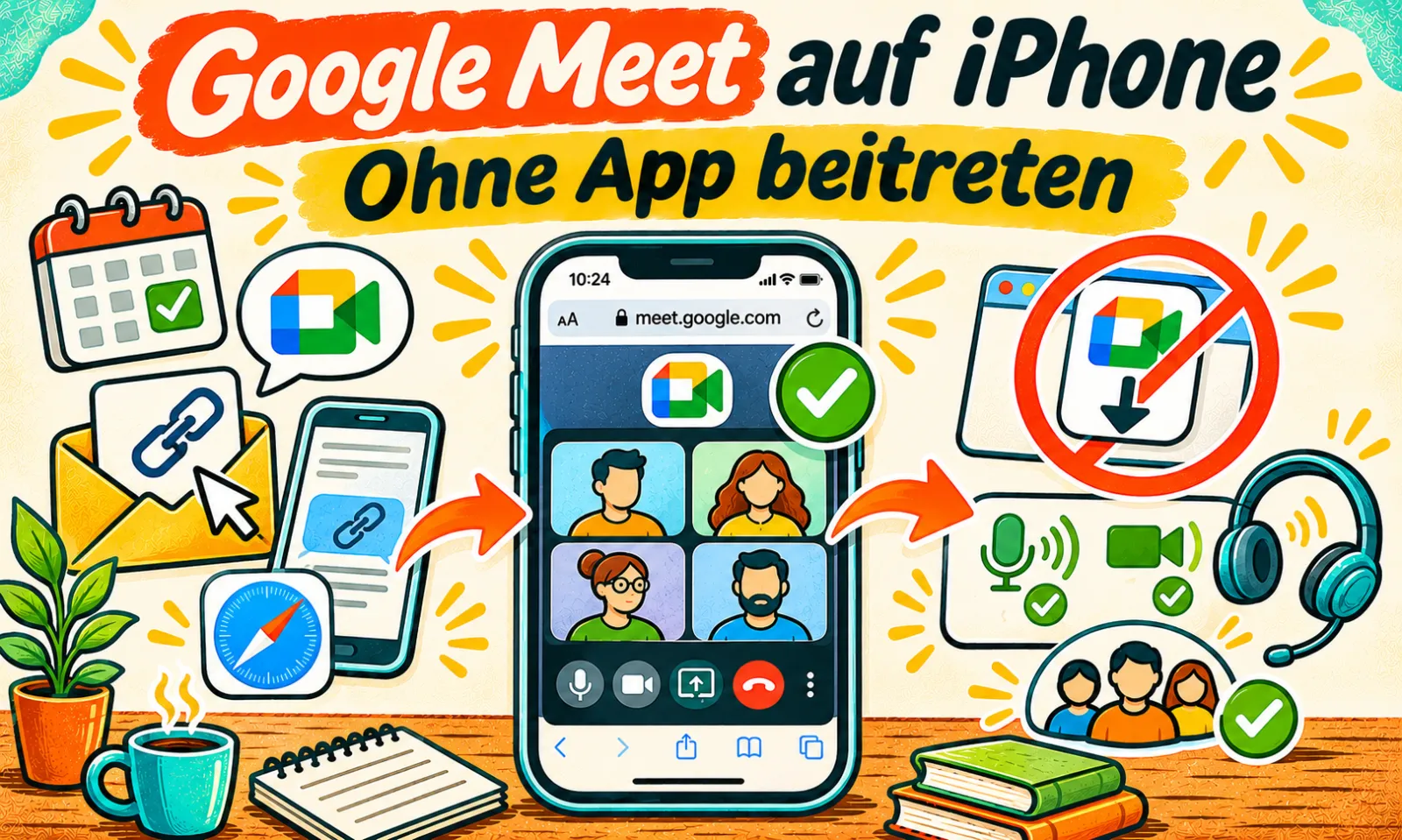
Du möchtest Google Meet auf dem iPhone ohne App beitreten? Das ist mittlerweile direkt über den Safari-Browser möglich. Du musst dafür weder die Google-Meet-App noch die Gmail-App installieren.
Seit dem 23. Juni 2026 unterstützt Google die Teilnahme an Videokonferenzen über Safari auf iPhones und iPads. Du benötigst lediglich einen gültigen Besprechungslink und eine Internetverbindung.
Hier erfährst du, wie du Google Meet ohne App nutzen kannst und was du tun solltest, wenn die Teilnahme nicht funktioniert.
Google Meet auf iPhone ohne App beitreten: Anleitung
Die Teilnahme über Safari funktioniert mit wenigen Schritten. Am einfachsten ist es, wenn Safari als Standardbrowser auf deinem iPhone eingerichtet ist.
Schritt 1: Google-Meet-Link öffnen
Öffne die E-Mail, WhatsApp-Nachricht oder Kalendereinladung, in der du den Google-Meet-Link erhalten hast.
Tippe auf den Einladungslink. Ist Safari dein Standardbrowser, sollte sich die Besprechung direkt dort öffnen, sofern du weder die Meet- noch die Gmail-App installiert hast.
Schritt 2: Besprechung in Safari aufrufen
Falls sich der Link nicht automatisch in Safari öffnet, kannst du ihn kopieren.
Kopiere den vollständigen Google-Meet-Link.
Öffne Safari auf deinem iPhone.
Füge den Link in die Adressleiste ein.
Rufe die Besprechungsseite auf.
Ein typischer Besprechungslink sieht beispielsweise so aus:
https://meet.google.com/abc-defg-hij
Verwende dabei den tatsächlichen Link aus deiner Einladung.
Schritt 3: Kamera und Mikrofon freigeben
Wenn du Google Meet zum ersten Mal im Browser verwendest, kann Safari nach der Erlaubnis für Kamera und Mikrofon fragen.
Erlaube den Zugriff, wenn du mit Bild und Ton teilnehmen möchtest.
Vor dem Beitritt kannst du überprüfen, ob deine Kamera und dein Mikrofon eingeschaltet sind. Bei Bedarf lassen sich beide deaktivieren.
Schritt 4: Der Videokonferenz beitreten
Sobald die Besprechungsseite geöffnet ist, kannst du der Videokonferenz beitreten.
Je nach Besprechung siehst du die Schaltfläche:
Teilnehmen: Damit trittst du der Besprechung bei.
Teilnahme erbitten: Damit bittest du um Zugang zur Videokonferenz.
Wenn eine Freigabe erforderlich ist, musst du warten, bis der Organisator oder ein berechtigter Teilnehmer dich zulässt.
Anschließend kannst du an der Videokonferenz teilnehmen, ohne eine zusätzliche App installiert zu haben.
Google Meet ohne Google-Konto auf dem iPhone nutzen
Du kannst Google Meet auch ohne Google-Konto auf deinem iPhone verwenden, sofern die Einstellungen der Besprechung dies erlauben.
So funktioniert die Teilnahme als Gast:
Öffne den Besprechungslink in Safari.
Gib deinen Namen ein, wenn du dazu aufgefordert wirst.
Tippe auf „Teilnahme erbitten“.
Warte, bis du zur Besprechung zugelassen wirst.
Nicht bei jeder Videokonferenz ist die Teilnahme ohne Google-Konto erlaubt.
Besonders bei Besprechungen von Unternehmen oder Bildungseinrichtungen können zusätzliche Zugangsbeschränkungen bestehen. In diesem Fall muss der Organisator die Teilnahme ermöglichen.
Was tun, wenn Google Meet auf dem iPhone nicht funktioniert?
Falls du Google Meet im Browser auf dem iPhone nicht öffnen kannst, liegt das möglicherweise an den Browsereinstellungen, fehlenden Berechtigungen oder dem Besprechungslink.
Google Meet möchte die App öffnen
Wenn du beim Öffnen des Links zum App Store oder zur Google-Meet-App weitergeleitet wirst, probiere Folgendes:
Öffne Safari direkt auf deinem iPhone.
Kopiere den vollständigen Besprechungslink und füge ihn in die Safari-Adressleiste ein.
Prüfe, ob Safari als Standardbrowser eingerichtet ist.
Aktualisiere dein iPhone, falls du eine ältere iOS-Version verwendest.
Den Standardbrowser kannst du unter Einstellungen → Apps → Standard-Apps → Browser-App überprüfen.
Beachte, dass bereits installierte Google-Apps die Weiterleitung beeinflussen können. Das manuelle Öffnen in Safari ist deshalb nicht in jeder Konfiguration eine garantierte Umgehung der App.
Kamera oder Mikrofon funktionieren nicht
Wenn andere Teilnehmer dich nicht hören oder sehen können, solltest du die Zugriffsrechte überprüfen.
Öffne auf deinem iPhone:
Einstellungen → Apps → Safari
Suche dort nach den Website-Einstellungen für Kamera und Mikrofon.
Stelle sicher, dass der Zugriff nicht grundsätzlich auf „Ablehnen“ gesetzt ist. Mit der Einstellung „Fragen“ kann Safari dich beim nächsten Zugriff um Erlaubnis bitten.
Öffne anschließend den Google-Meet-Link erneut und bestätige die erforderlichen Berechtigungen.
Der Google-Meet-Link funktioniert nicht
Wenn die Besprechungsseite nicht geladen wird, kontrolliere zunächst den Link.
Achte darauf, dass er vollständig kopiert wurde und keine Zeichen fehlen.
Falls du nur einen Besprechungscode erhalten hast, kannst du diesen an die Adresse meet.google.com/ anhängen.
Überprüfe außerdem deine Internetverbindung.
Wenn du weiterhin nicht teilnehmen kannst, bitte den Organisator um einen neuen beziehungsweise überprüften Einladungslink.
Welche Einschränkungen gibt es bei der Nutzung ohne App?
Google unterstützt die Teilnahme über Safari, empfiehlt für das bestmögliche Besprechungserlebnis jedoch weiterhin die Google-Meet-App.
Welche Funktionen im Browser zur Verfügung stehen, kann von der verwendeten Software und den Einstellungen der Besprechung abhängen.
Für die Nutzung solltest du insbesondere Folgendes beachten:
Google Meet unterstützt auf Mobilgeräten iOS 17 oder neuer.
Safari sollte möglichst aktuell sein.
Die erforderlichen Kamera- und Mikrofonberechtigungen müssen erteilt werden.
Der Organisator kann die Teilnahme bestimmter Personen einschränken.
Für die grundlegende Teilnahme an einer Videokonferenz ist die Installation der App jedoch nicht erforderlich.
Weitere Informationen findest du in der offiziellen Google-Meet-Hilfe für iPhone und iPad.
Fazit: Google Meet auf dem iPhone ohne Installation nutzen
Du kannst Google Meet auf dem iPhone ohne App direkt über Safari verwenden. Öffne dafür den Besprechungslink im Browser, erteile bei Bedarf die Berechtigungen für Kamera und Mikrofon und tritt der Videokonferenz bei.
Auch ohne Google-Konto ist eine Teilnahme möglich, sofern der Organisator den Zugang erlaubt.