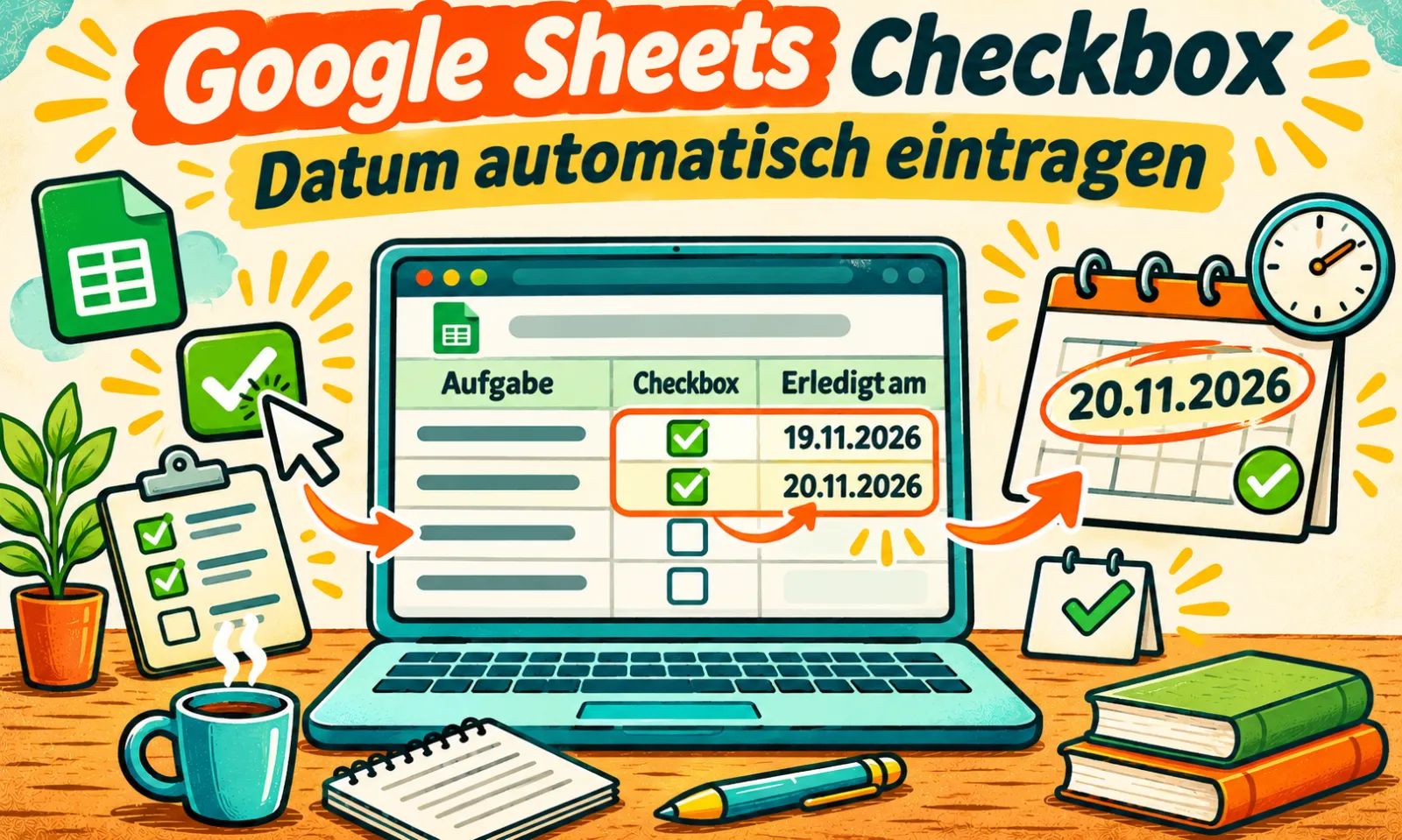
Du möchtest in Google Sheets beim Anklicken einer Checkbox automatisch ein Datum eintragen? Das funktioniert mit einem kleinen Google Apps Script. Sobald du eine Aufgabe abhaken kannst, wird das aktuelle Datum in der danebenliegenden Zelle gespeichert.
Der Vorteil: Das Datum bleibt erhalten und ändert sich nicht am nächsten Tag. Du kannst damit beispielsweise festhalten, wann eine Aufgabe erledigt wurde.
Hier erfährst du Schritt für Schritt, wie du die Funktion einrichtest. Programmierkenntnisse brauchst du dafür nicht.
Google Sheets Checkbox Datum automatisch eintragen: Anleitung
1. Checkbox in Google Tabellen erstellen
Öffne zunächst Google Tabellen und erstelle eine neue Tabelle.
Gehe folgendermaßen vor:
Trage in Zelle A1 die Überschrift „Aufgabe“ ein.
Schreibe in die Zellen darunter einige Aufgaben.
Trage in B1 die Überschrift „Checkbox“ ein.
Markiere die Zellen B2 bis B10.
Klicke auf „Einfügen → Kästchen“.
Schreibe in Zelle C1 „Erledigt am“.
Benenne anschließend das Tabellenblatt unten in „Aufgaben“ um.
Das ist wichtig, weil unser Script nur auf Änderungen in einem Tabellenblatt mit diesem Namen reagieren soll.
2. Apps Script öffnen und Code einfügen
Jetzt richtest du die automatische Datumserfassung ein.
Klicke in Google Tabellen auf „Erweiterungen“.
Wähle „Apps Script“.
Ein neuer Tab mit dem Script-Editor öffnet sich.
Entferne den vorhandenen Beispielcode.
Füge den folgenden JavaScript-Code ein.
if (blatt.getName() !== "Aufgaben") return; if (zelle.getColumn() !== 2) return; if (zelle.getRow() < 2) return; // Änderungen mehrerer Zellen ignorieren if (zelle.getNumRows() !== 1 || zelle.getNumColumns() !== 1) return; const datumZelle = blatt.getRange(zelle.getRow(), 3); const wert = zelle.getValue(); if (wert === true && datumZelle.isBlank()) { datumZelle.setValue(new Date()); } else if (wert === false) { datumZelle.clearContent(); } }
Klicke anschließend auf „Projekt speichern“ oder auf das Speichersymbol.
Was macht dieser Code?
Er reagiert ausschließlich auf Änderungen in Spalte B des Tabellenblatts „Aufgaben“.
Wenn du eine Checkbox aktivierst, wird das aktuelle Datum in Spalte C eingetragen.
Ein bereits vorhandenes Datum wird beim erneuten Aktivieren nicht überschrieben.
Wenn du eine Checkbox deaktivierst, wird das Datum wieder gelöscht.
Andere Spalten und Tabellenblätter bleiben unverändert.
Der Code ignoriert außerdem Änderungen an mehreren Zellen gleichzeitig. Damit werden beispielsweise beim Einfügen größerer Zellbereiche keine unbeabsichtigten Datumseinträge erzeugt.
3. Automatischen Datumseintrag testen
Nach dem Speichern kannst du die Funktion direkt ausprobieren.
Wechsle zurück zu deiner Google-Tabelle.
Aktiviere die Checkbox in Zelle B2.
In Zelle C2 sollte jetzt automatisch das aktuelle Datum erscheinen.
Entferne das Häkchen aus B2.
Das Datum in C2 sollte wieder verschwinden.
Teste anschließend eine weitere Checkbox.
Wichtig: Du musst die Funktion nicht im Apps-Script-Editor über „Ausführen“ starten.
onEdit(e) wird automatisch ausgelöst, wenn du eine Zelle direkt in Google Tabellen bearbeitest. Beim manuellen Ausführen im Script-Editor fehlt das benötigte Ereignisobjekt.
Weitere Informationen findest du in der offiziellen Google-Dokumentation zu Apps-Script-Triggern.
Datum in Google Sheets richtig formatieren
Möglicherweise zeigt Google Tabellen zunächst das Datum zusammen mit einer Uhrzeit an.
Wenn du nur das Datum sehen möchtest, kannst du die Formatierung anpassen.
Markiere die gesamte Spalte C.
Klicke auf „Format → Zahl → Datum“.
Wähle bei Bedarf unter „Benutzerdefiniertes Datum und benutzerdefinierte Uhrzeit“ das gewünschte Format.
Beispielsweise:
19.11.2026
Das Script speichert intern Datum und Uhrzeit. Durch das Zellenformat bestimmst du, welcher Teil davon sichtbar ist.
Überprüfe außerdem unter „Datei → Einstellungen“ die Zeitzone deiner Tabelle. Eine falsche Zeitzone kann dazu führen, dass das gespeicherte Datum nicht deinem lokalen Kalendertag entspricht.
Geht das auch mit einer Google-Sheets-Formel?
Ja, allerdings gibt es dabei einen wichtigen Unterschied.
Du könntest in Zelle C2 beispielsweise folgende Formel verwenden:
=WENN(B2;HEUTE();"")
Wenn die Checkbox in B2 aktiviert ist, zeigt Google Tabellen das aktuelle Datum an.
Das Problem: Die Funktion HEUTE() gibt immer das aktuelle Datum zum Zeitpunkt der letzten Neuberechnung zurück.
Wenn du eine Aufgabe am Montag abhaken würdest, könnte die Tabelle am Dienstag bereits das neue Datum anzeigen.
Für einen dauerhaft gespeicherten Zeitstempel ist Apps Script deshalb die bessere Lösung.
Google Sheets Checkbox trägt kein Datum ein: Was tun?
Wenn das automatische Datum nicht erscheint, überprüfe die folgenden Einstellungen.
Der Tabellenblattname stimmt nicht
Der Code funktioniert ausschließlich im Tabellenblatt mit dem Namen „Aufgaben“.
Prüfe deshalb, ob dein Tabellenblatt tatsächlich so heißt. Achte dabei auch auf die genaue Schreibweise.
Verwendest du einen anderen Namen, musst du diesen im Code entsprechend anpassen.
Das Datum erscheint in der falschen Spalte
Unser Beispiel verwendet folgende Zuordnung:
Spalte A: Aufgaben
Spalte B: Checkboxen
Spalte C: Datum
Die Zahl 2 im Code steht für Spalte B. Die Zahl 3 bezeichnet Spalte C.
Wenn du andere Spalten verwenden möchtest, musst du diese Zahlen entsprechend ändern.
Das Script reagiert nicht auf die Checkbox
Überprüfe zunächst diese Punkte:
Wurde der JavaScript-Code vollständig gespeichert?
Heißt das Tabellenblatt „Aufgaben“?
Befindet sich die Checkbox in Spalte B ab Zeile 2?
Hast du eine einzelne Checkbox direkt angeklickt?
Hast du die Tabelle nach dem Speichern erneut geladen?
Beachte außerdem, dass onEdit(e) auf direkte Änderungen durch Nutzer reagiert. Wenn sich ein Zellwert lediglich durch eine Formelberechnung verändert, wird dieser Trigger dadurch nicht ausgelöst.
Wofür ist die automatische Datumserfassung sinnvoll?
Eine Google-Sheets-Checkbox mit Zeitstempel eignet sich für verschiedene Aufgaben:
Aufgabenlisten: Dokumentiere automatisch, wann du eine Aufgabe abgeschlossen hast.
Projektplanung: Halte fest, wann einzelne Arbeitsschritte erledigt wurden.
Wiederkehrende Checklisten: Erfasse beispielsweise durchgeführte Kontrollen oder Wartungsarbeiten.
Arbeitsdokumentation: Verfolge, wann bestimmte Tätigkeiten abgeschlossen wurden.
Du kannst die Methode für beliebig viele Aufgabenzeilen verwenden, solange du den beschriebenen Tabellenaufbau beibehältst.
Fazit: Checkbox mit automatischem Datum nutzen
Mit Google Apps Script kannst du in Google Sheets automatisch ein Datum eintragen lassen, sobald du eine Checkbox aktivierst.
Anders als bei einer Formel mit HEUTE() bleibt der erfasste Zeitstempel unverändert gespeichert, bis du ihn selbst löschst oder die Checkbox deaktivierst.
Damit kannst du Aufgaben und ihre Erledigungsdaten einfach dokumentieren.